Mail på telefonen – iOS14

BEMÆRK! BEMÆRK! BEMÆRK! Vil du også se dine delte postkasser på din telefon? Så brug i stedet appen “Microsoft Outlook” – du finder den i AppStore og den er HELT GRATIS! Den er så nem at bruge at du ikke engang behøver en guide!

Men vil du hellere bruge de indbyggede apps i iPhone, så kan du følge nedenstående guide!

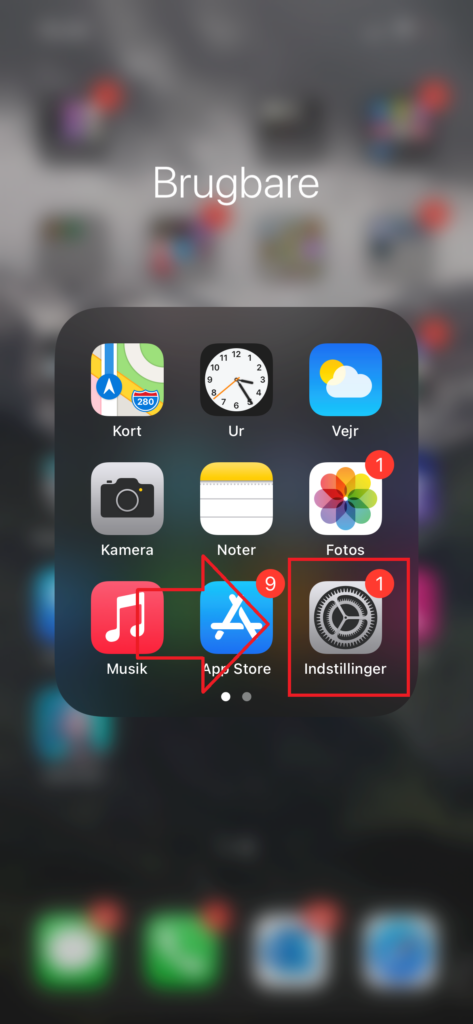
1. Åben "Indstillinger"

Lokaliser og åben appen “Indstillinger” som viser en form for tandhjul, som ses til højre på billedet

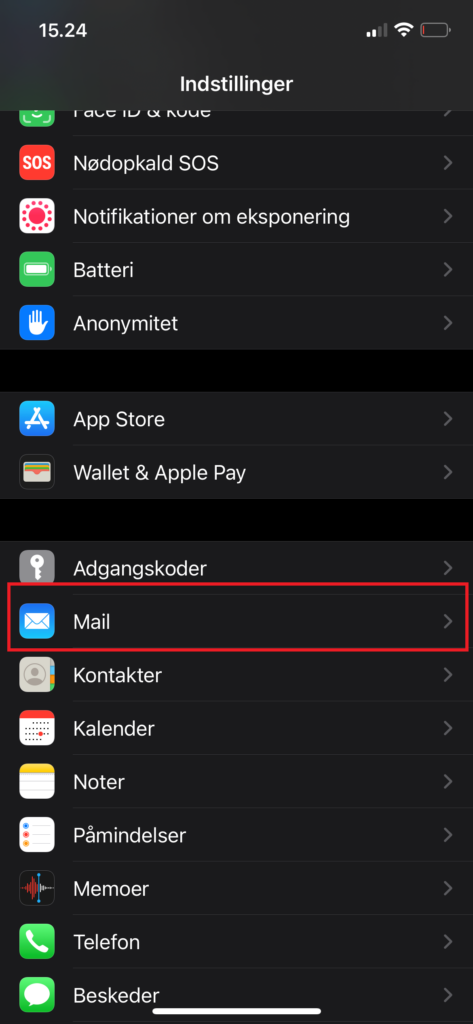
2. Vælg "Mail"

Vælg fanen “Mail” med et konvolut ikon til venstre

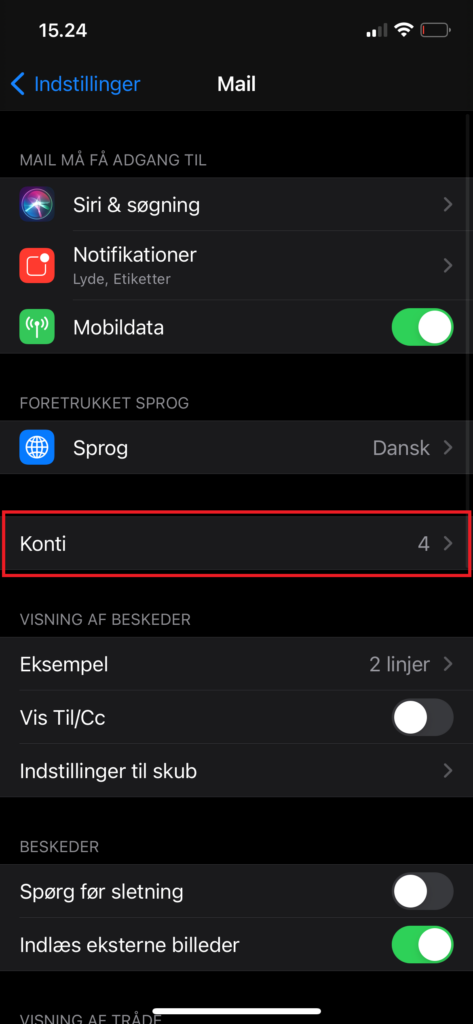
3. Vælg "Konti"

Vælg fanen “konti”. Jeg har på min telefon 4 stk. Dette behøver du ikke nødvendigvis have, så dette tal kan være anderledes

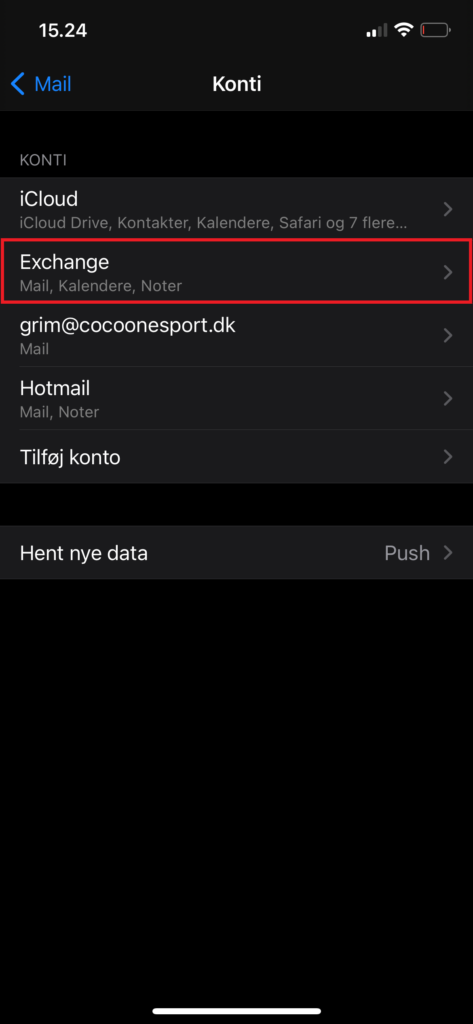
4. Vælg "Kontoen"

Vælg din All Remove konto. Den kan have navnet “Exchange”, “All Remove”, din email eller noget helt fjerde. Du kan finde ud af det nemt ved at gå ind på en konto og se hvilken email der står i toppen. Står der din arbejdsemail i toppen, er du inde på den korrekte konto!

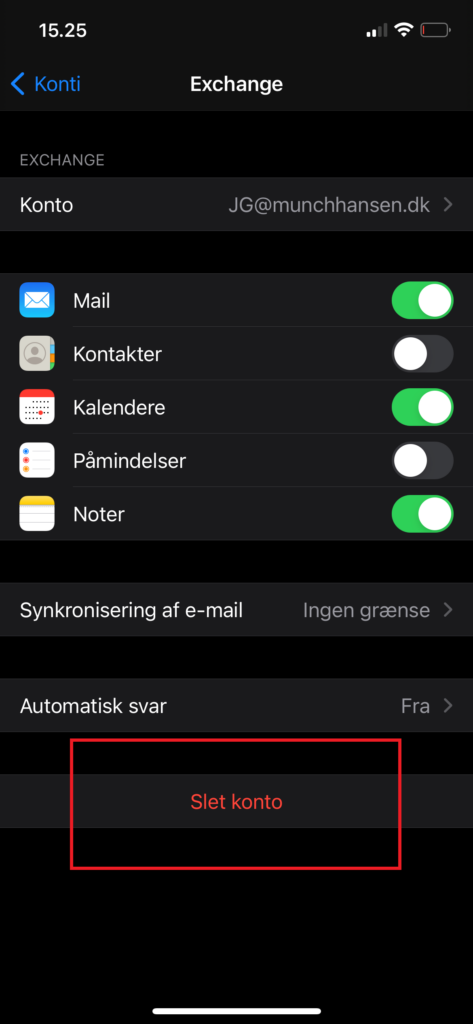
5. Vælg "Slet konto"

Tryk på “Slet konto” for at slette kontoen, som peger på den gamle server. Du mister ikke noget data ved dette, da alting er blevet kopieret over på den nye konto, så når denne er oprettet, kommer alting tilbage. Herunder mail, kalender, kontakter etc.
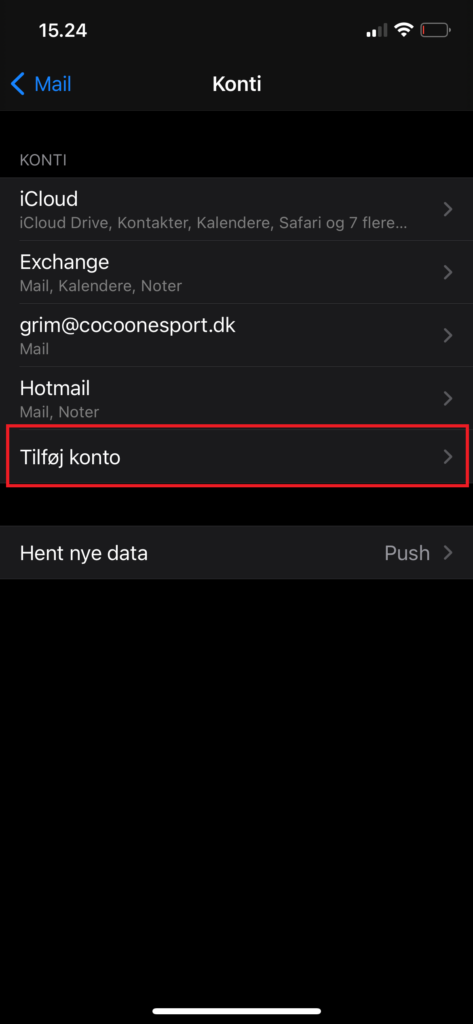
6. Vælg "Tilføj konto"

Når du nu har slettet din konto, så tilføj en ny ved at trykke på “Tilføj konto”

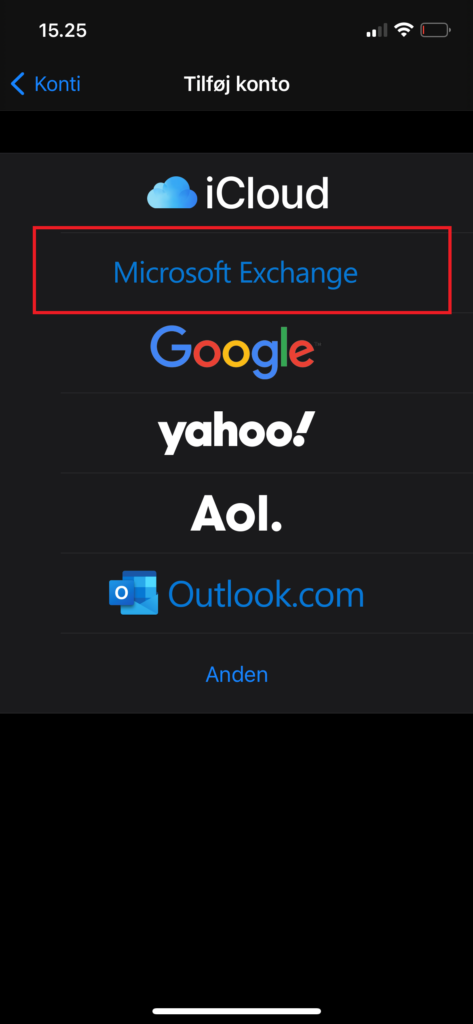
7. Vælg "Microsoft Exchange"

Vælg i listen “Microsoft Exchange” – du skal IKKE vælge Outlook.com (selvom man skulle tro det)

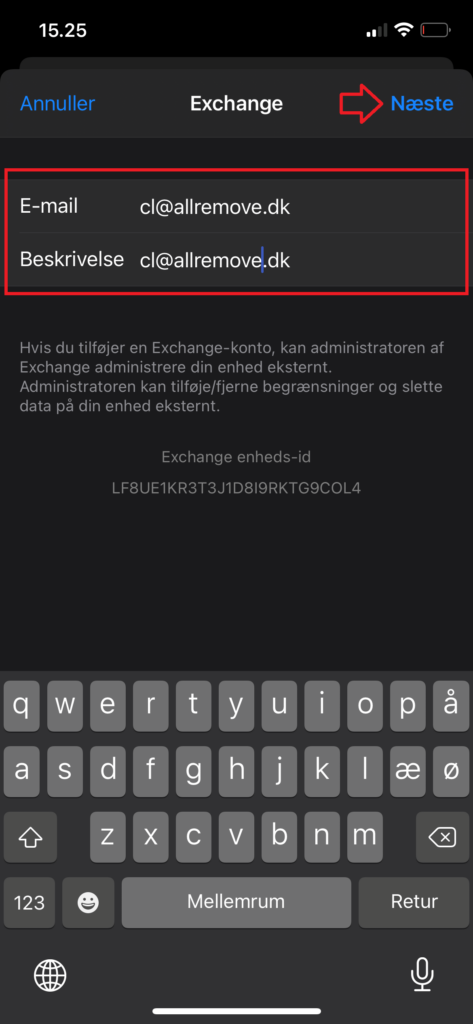
8. Indtast din mail og en beskrivelse

Indtast din arbejdsmail i feltet “E-mail”. I beskrivelse vælger du selv hvad der skal stå, men jeg anbefaler at man bare skriver emailen også, da det giver mening.

Feltet benyttes i mail-appen til når du har flere mails på en gang, så kan du nemt se hvilken der er hvilken ud fra beskrivelsen

Tryk Næste

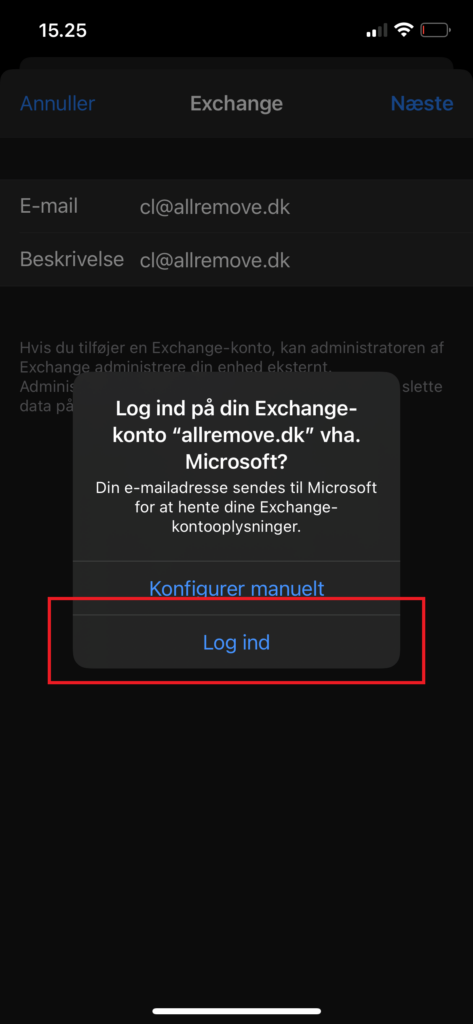
9. Vælg "Log ind"

Vælg “Log ind”. Vi benytter ikke længere manuelle server-adresser. Det hele sker af sig selv nu!

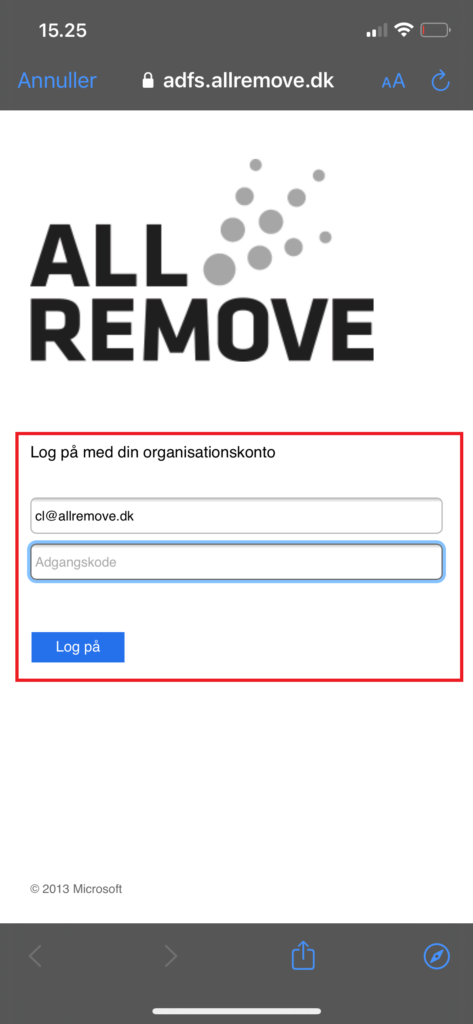
10. Log ind!

Log ind i boksen! Benyt din fulde email samt koden til din PC/mail. Kender du ikke denne er den nok “Net4work” – i så fald, venligst ændre denne ved at klikke her

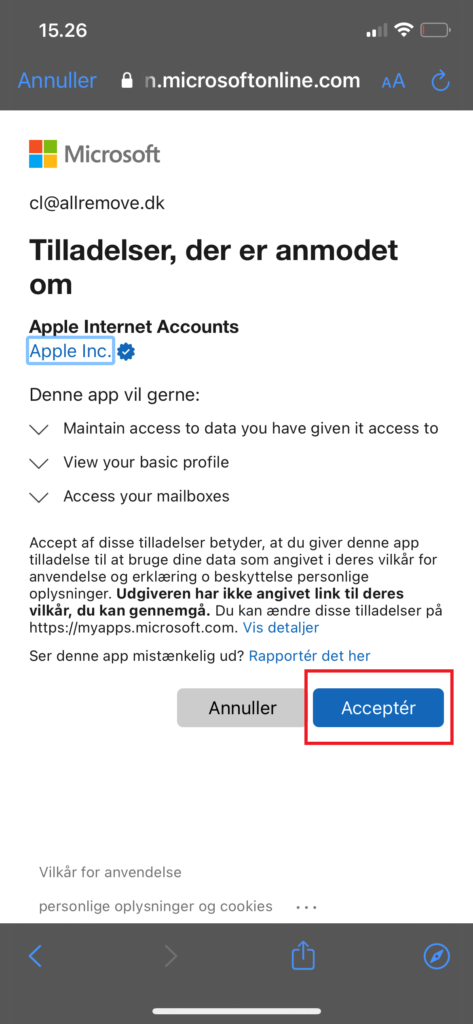
11. Godkend!

Den anmoder om tilladelse til din mail. Accepter det! ellers så dur det ikke 😉

12. YES!

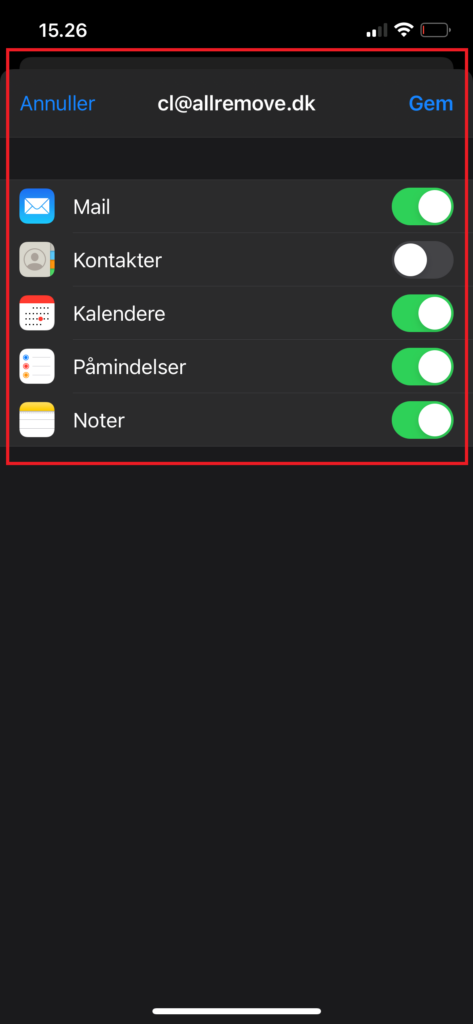
Det virker! Vælg hvad du ønsker at synkronisere fra serveren (som minimum anbefaler vi: Mail, Kontakter, Kalendere)

Det er en fejl at kontakter er krydset af på billedet!

Tryk GEM! Nu har du mail 😉

13. Standard Kalender Konto!

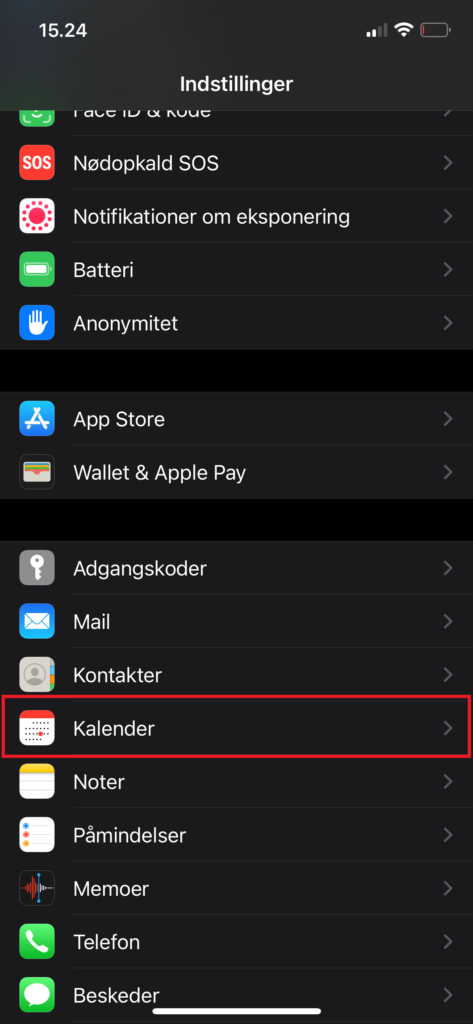
Vil du være sikker på at den aftale du laver i din kalender på telefonen også kommer ind på din computer? Så skift din standard kalender!

Gå tilbage til starten af “Indstillinger”-appen og vælg “Kalender”-fanen

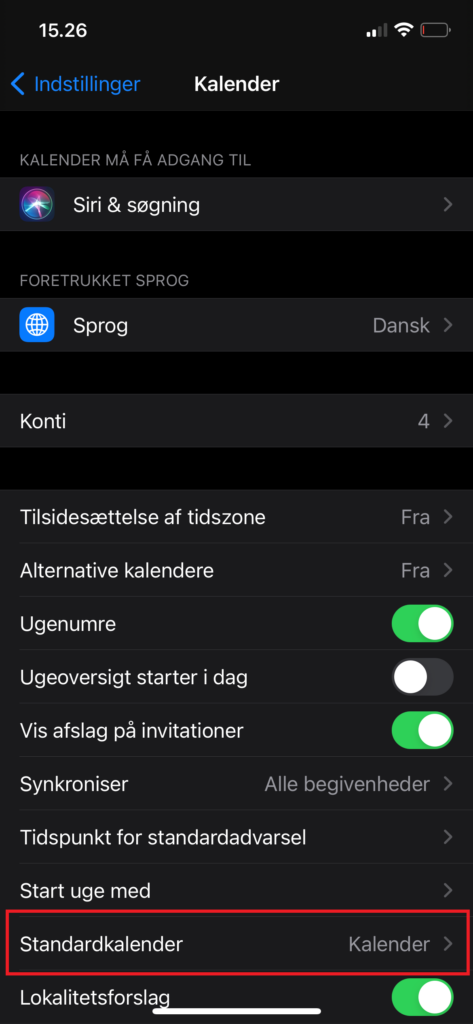
14. Standard Kalender Konto... IGEN!

Vælg fanen i bunden “Standardkalender” – kryds din arbejdskontos kalender af herinde og wups! All done

15. Standard Kontakter Konto

Vil du være sikker på at den kontakt du laver i din telefon også kommer ind på din computer, så du også har den næste gang du får ny telefon? Så skift din standard kontaktpersoner-konto!

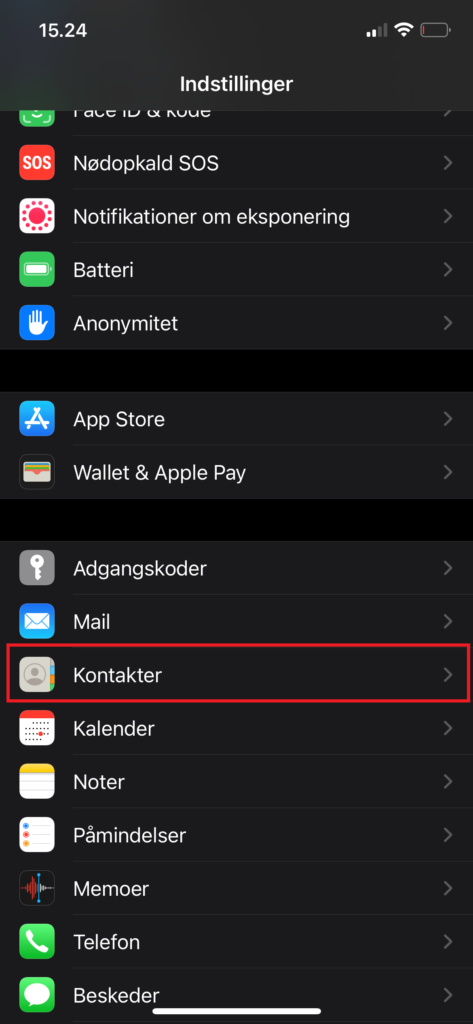
Gå tilbage til starten af “Indstillinger”-appen og vælg “Kontakter”-fanen

16. Standard Kontakter Konto... IGEN!

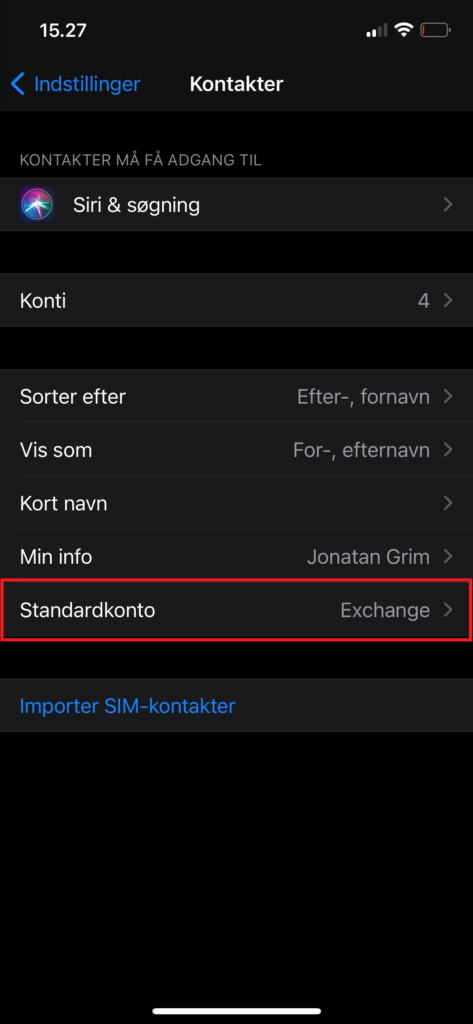
Vælg fanen i bunden “Standardkonto” – kryds din arbejdskonto af herinde og wups! All done